画像を作成する
思い描いたイメージを文章で伝えるだけで、数秒で高品質な画像を生成できます。 以下のステップで、まずは一枚作ってみましょう。
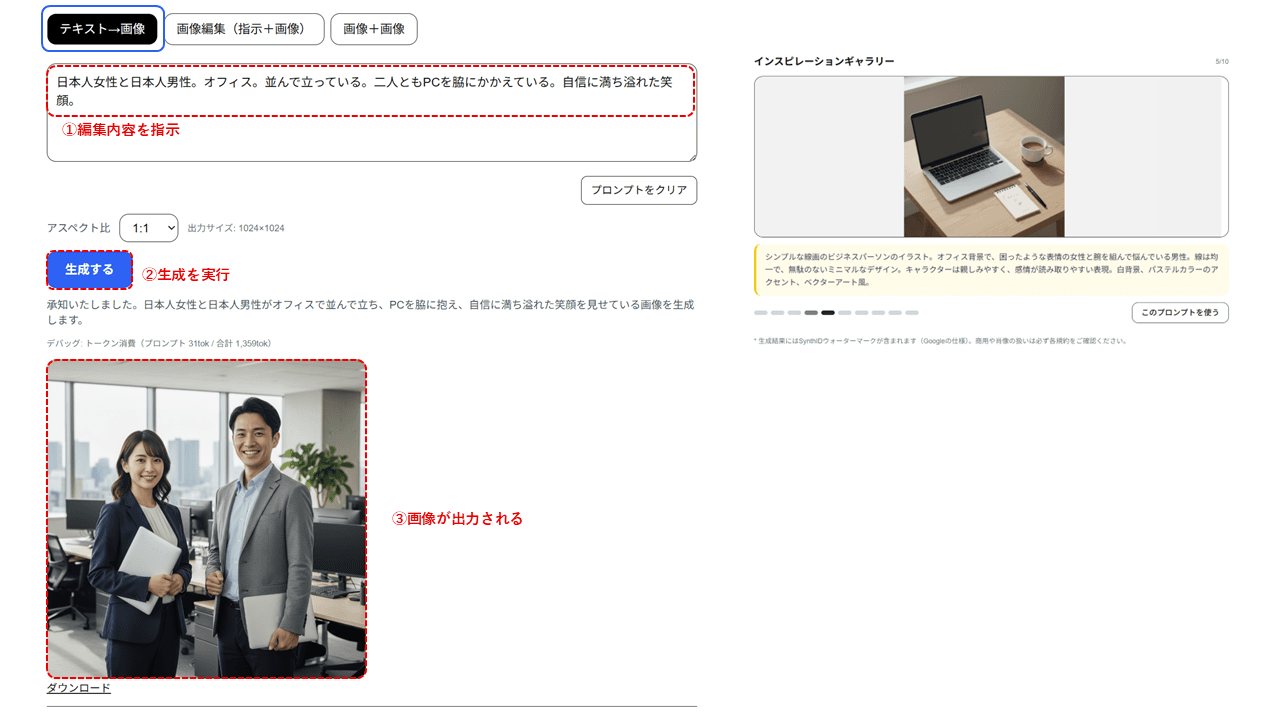
- トップページのタブから「生成」を選び、イメージした内容を日本語または英語で入力します。
- 必要に応じてアスペクト比や解像度を切り替え、細かいニュアンスをプロンプトに追加します。
- 「画像を生成」ボタンを押すと、数秒で候補が表示されます。気に入った画像はそのまま保存可能です。
BenriWorks Guide
BenriWorks の画像ツール「NanoBanana Play」を初めて使う方に向けて、生成・編集・合成の基本的な 流れとコツをコンパクトにまとめました。わからない点があれば、お気軽にサポートまでご連絡ください。
思い描いたイメージを文章で伝えるだけで、数秒で高品質な画像を生成できます。 以下のステップで、まずは一枚作ってみましょう。
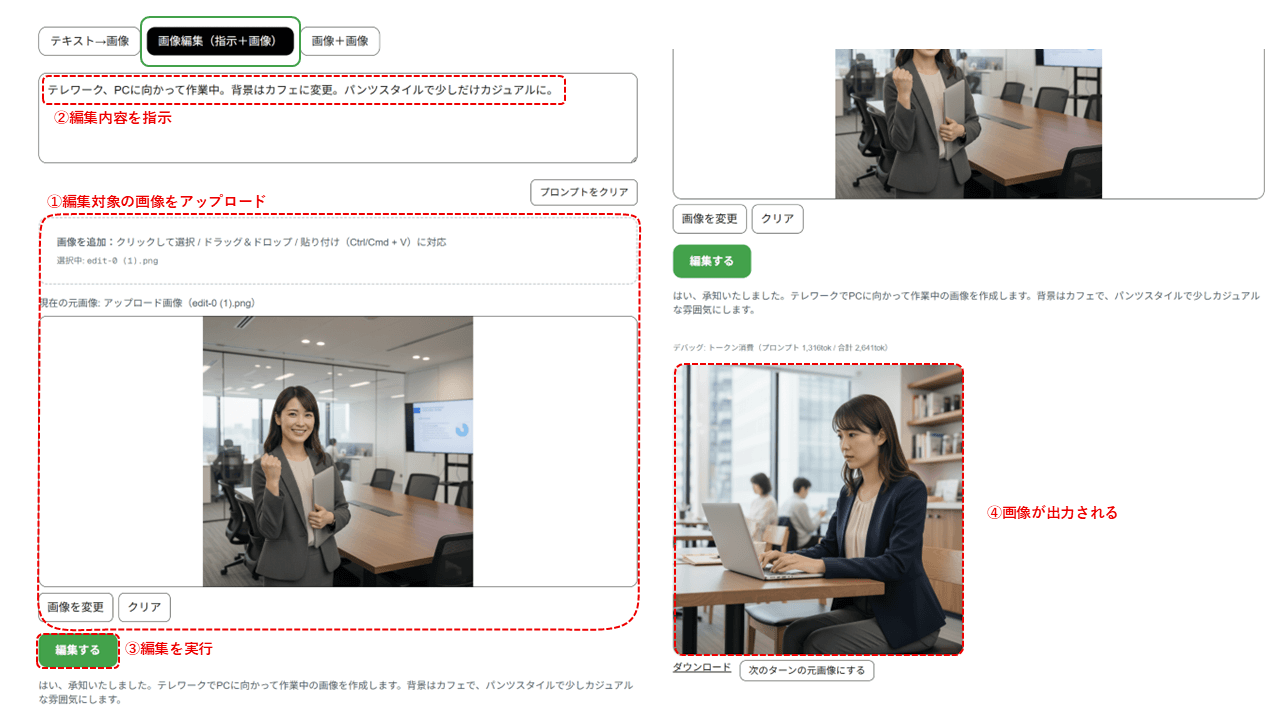
既存の画像をアップロードして、部分的な修正や雰囲気の変更が行えます。細かな指示で何度でも調整可能です。
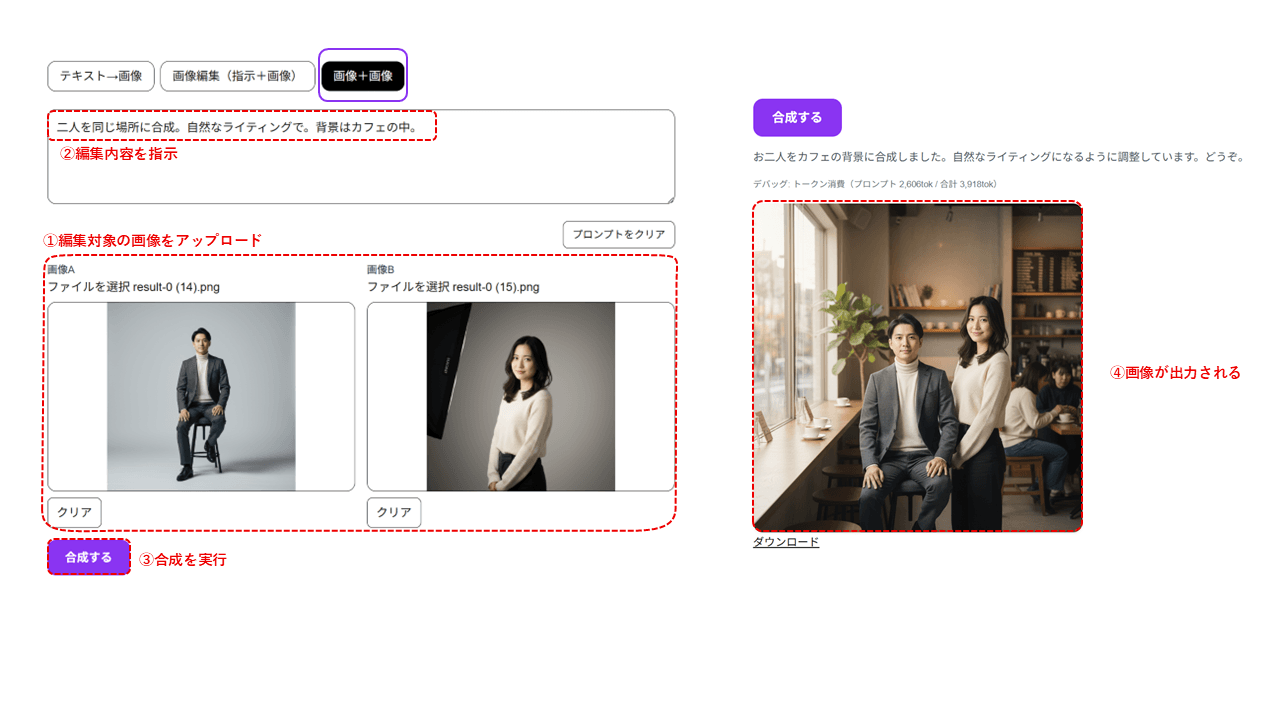
2 枚の画像を組み合わせて、新しいアイデアを生み出せます。シーン構成やスタイルの再利用に便利です。